Schritt-für-Schritt-Anleitung Online-Banking einrichten
- Rufen Sie
Lexware buchhaltung basis oder proauf. - Klicken Sie im Menü auf
Verwaltung - Kontenverwaltung.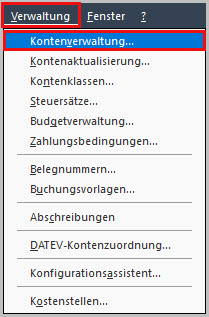
- Wählen Sie in der Kontenverwaltung zunächst unter den
SachkontendieFinanzkontenund hier dieGirokontenaus.
Je nach Programmreihe sieht die Oberfläche unterschiedlich aus:
Buchhaltung pro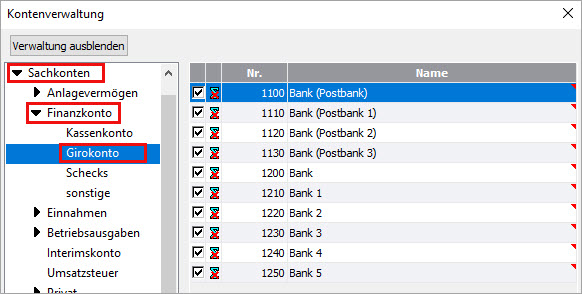
Buchhaltung basis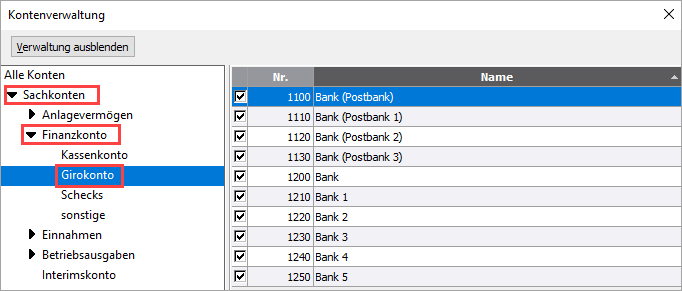
Hinweis: Die weiter Vorgehensweise der Einrichtung zeigen wir am Beispiel von Buchhaltung basis. Bei der Pro-, Premium-, Plusreihe funktioniert die
Einrichtung fast identisch.
- Klicken Sie auf der rechten Seite mit der rechten Maustaste auf das Konto, dem Sie Ihr Girokonto zuordnen möchten.
- Wählen Sie den Eintrag
Konto Bearbeitenaus dem Kontextmenü.
Der Kontenassistent startet.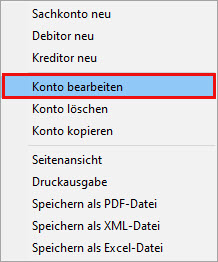
- Wählen Sie hier den Eintrag
Bank.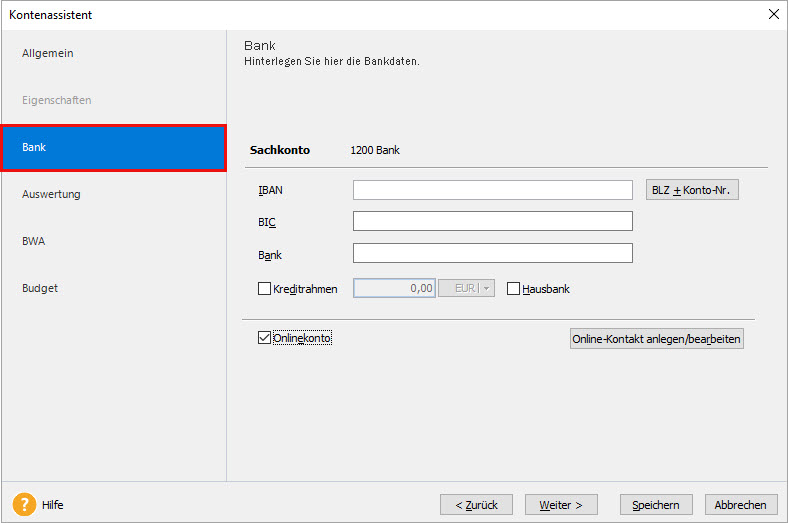
- Geben Sie hier die
IBANund dieBezeichnung der Bankein.
Die automatisch erkannte Bank wird angezeigt.
Klicken Sie alternativ auf den ButtonBLZ + Konto-Nr.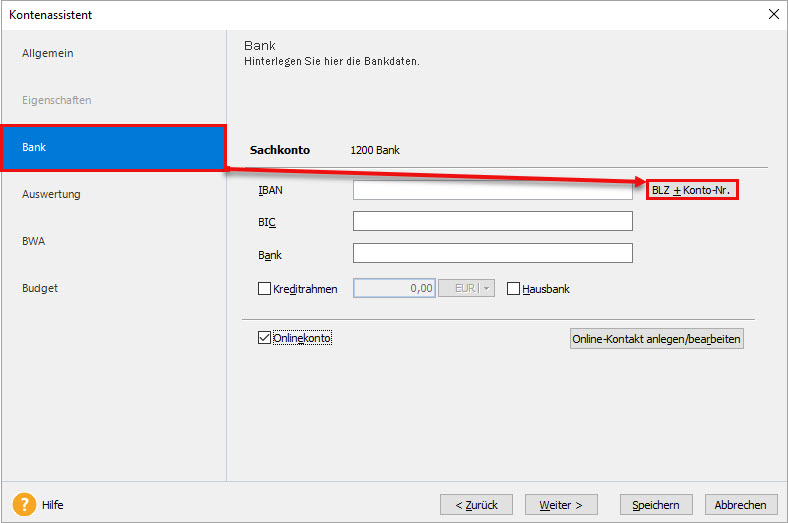
- Geben Sie im geöffneten die
Kontonummer und die Bankleitzahlein.
Nach einem Klick auf das Lupensymbol ordnen Sie den Eingaben die zugehörige Bank zu.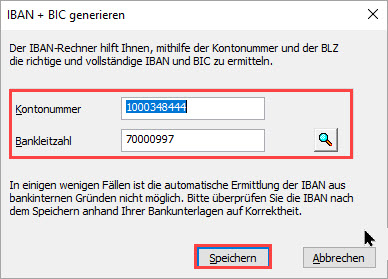
Hinweis: Die Bankdaten hier und die Bankdaten des Homebankingkontakts müssen identisch sein.
Wenn dies nicht der Fall ist, kann der Abgleich im nächsten Schritt nicht stattfinden und der Homebankingkontakt wird nicht gefunden.
- Klicken Sie auf
Speichern. - Wenn Sie das Konto online nutzen wollen, aktivieren Sie das Häkchen vor
Onlinekonto.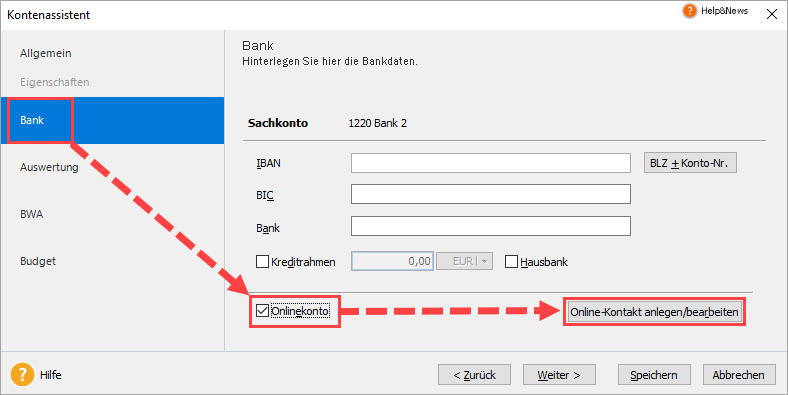
- Klicken Sie auf
Online-Kontakt anlegen/bearbeiten. - Der
Konto Manageröffnet sich.
Hinweis: Wenn die Bankdaten unter Punkt 7 und 8 mit den Daten aus dem Homebankingkontakt übereinstimmen, werden Ihnen der Homebankingkontakt zur Auswahl angezeigt.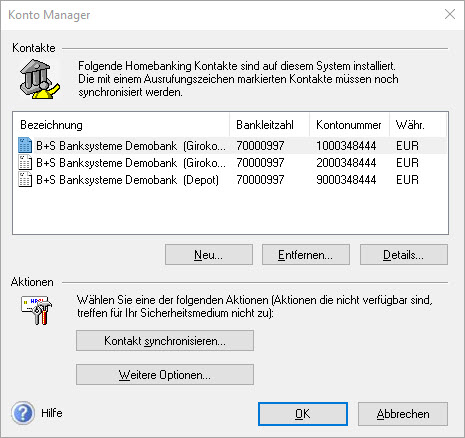
- Assistent für die Einrichtung eines neuen Homebankingkontakts öffnet sich.
- Wählen Sie das entsprechende Konto aus.
Klicken Sie aufKontakt synchronisieren.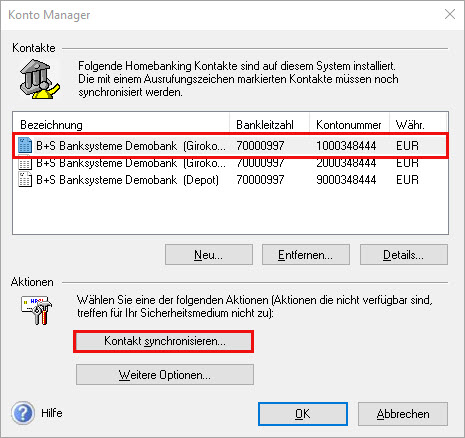
- Geben Sie nacheinander die
PINundTANein (Bsp: PIN-, TAN-Verfahren)
Die Synchronisation wird durchgeführt.
Klicken Sie nach erfolgreicher Synchronisation aufFertig stellen. - Klicken Sie auf
OKundSpeichern. - Der Homebankingkontakt wurde im
Kontenassistentendem Finanzkonto zugeordnet.
Beachten Sie, dass Lexware Onlinebanking nur den Standard HBCI unterstützt, nicht jedoch EBICS.
