Das Video und in die Schritt-für-Schritt-Anleitung beschreiben, wie Sie alle bestehenden Daten sicher auf den neuen Rechner übertragen.
Hinweis:
- Hier finden Sie die Download-Seite der Lexware-Programme.
Video
Schritt-für-Schritt-Anleitung
Sicherung Ihrer Daten
Rufen Sie über das Menü Datei - Rechnerwechsel - Datenbestand sichern den Assistenten auf.
- Seite 1: Hinweis zur Sicherung
Nutzen Sie die FunktionDrucken, wenn Sie Ihre Seriennummer für die Installation auf dem neuen Rechner auszudrucken möchten. - Seite 2: Angaben zur Datensicherung
Stellen Sie über die SchaltflächeDurchsuchenden Pfad für die Sicherung ein.
Als Laufwerk bieten sich ein USB-Medium oder Netzlaufwerk an.
MitNeuen Ordner erstellenkönnen Sie einen neuen Ordner erstellen, der in dieser Anleitung beispielhaftDateitransferheißt.
Übertragen Sie den Ordner später auf den neuen Rechner.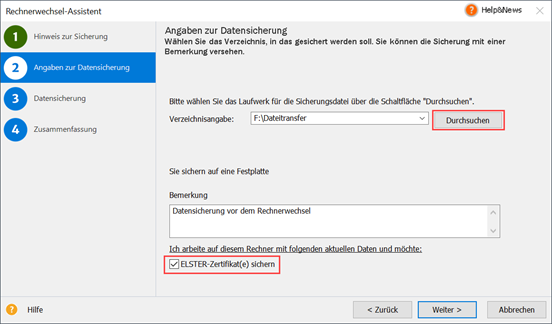
Es werden immer alle Mandanten mit ihren Bewegungsdaten gesichert. Soweit vorhanden wird auch Folgendes automatisch integriert:- Alle Formulare aus Lexware faktura+auftrag, also die Standardformulare und selbst angepasste.
- Dokumente aus Lexware faktura+auftrag. Das ist relevant, wenn Sie für mindestens eine Auftrags- / Belegart die PDF-Erzeugung aktiviert haben, aus der Kundenmappe heraus Briefe erstellen oder Artikelbilder verwenden.
- Datanorm-Daten aus Lexware faktura+auftrag.
- Mahnvorlagen und eigene Berichte aus Lexware buchhaltung sowie digitale Belege.
Optionen - ELSTER-Zertifikat(e) sichern
Verwenden Sie für die Übertragung von Steuerdaten ein ELSTER-Software Zertifikat, das auf dem PC gespeichert ist?
Dann integrieren Sie das Zertifikat in die Sicherung.
- Seite 3: Datensicherung
Sie sehen Angaben zur Sicherung.
MitWeiterwird eine ZIP-Datei erstellt. - Seite 4: Zusammenfassung
Der Assistent endet mit einer Zusammenfassung.
Achten Sie darauf, ob Fehler in roter Schrift angezeigt werden.
Über die SchaltflächeInformationen…können Sie in dem Fall nachlesen, welches Problem aufgetreten ist.
Installation auf dem neuen Rechner
Hinweis: Eine vollständige Installations-Anleitung ist im Handbuch enthalten.
Die Handbücher finden Sie hier.
Beachten Sie auch, ob Ihr Rechner die Systemvoraussetzungen erfüllt.
- Verwenden Sie die aktuelle Jahresversion.
Alles, was Sie zur Installation einer Downloadversion benötigen, haben wir im Update-Service bereitgestellt. - Möglicherweise wird im ersten Installationsdialog angezeigt: „Es steht eine aktuellere Programm-Version zur Verfügung“.
Lassen Sie dann den Haken bei „Aktuelle Version aus dem Internet herunterladen und installieren“ gesetzt. - Der vorgeschlagene Standard-Speicherort sollte unverändert bleiben.
Die nächsten Schritte nach Abschluss der Installation: - Programmupdates erhalten Sie über den Lexware Info Service. Er wird durch die grüne Weltkugel repräsentiert, die Sie links von der Uhrzeit sehen. Evtl. müssen Sie vorher auf den Pfeil für die ausgeblendeten Symbole klicken, wie in der Grafik dargestellt.
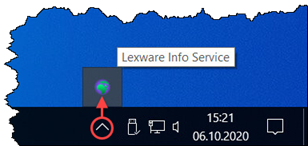
- Per Rechtsklick wählen Sie
Lexware Info Service öffnenund dortJetzt suchen. - Laden Sie gefundene Updates herunter. Klicken Sie dann auf
Installieren.
Rücksicherung Ihrer Daten
- Stellen Sie den Zugriff auf den Sicherungsordner her (siehe Punkt 2 bei 'Sicherung Ihrer Daten').
- Starten Sie Ihr Lexware-Programm.
Weil Ihre Seriennummer bereits auf dem alten Rechner aktiviert ist, sehen Sie dabei diesen Hinweis: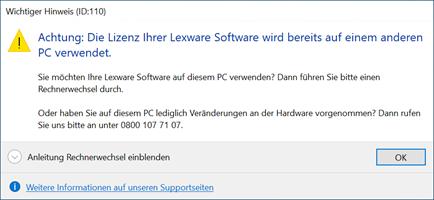
- Wählen Sie in der Startauswahl den Punkt
Rechnerwechsel – Datenbestand einspielenaus.
Alternativ geht das im Menü überDatei - Rechnerwechsel - Datenbestand einspielen. - Geben Sie auf Seite 2 bei
Durchsuchenden Pfad an.
Wählen Sie die Sicherung aus, die Sie auf dem alten PC erstellt hatten.
Es handelt sich um eine ZIP-Datei, deren Namen mit(RW)…beginnt. - In der Zusammenfassung auf Seite 4 sehen Sie unter
Informationen, welche Daten rückgesichert wurden.
Achten Sie darauf, ob Fehler in roter Schrift angezeigt werden.
Über die SchaltflächeInformationen…können Sie in dem Fall nachlesen, welches Problem aufgetreten ist. - Beenden Sie den Assistenten mit
Fertig stellen. - Wenn zuvor der Hinweis aus Punkt 2 angezeigt wurde, dann starten Sie jetzt Ihr Lexware-Programm neu.
Sie werden gefragt, ob Sie Ihre Lizenz auf diesen PC übertragen wollen.
Sagen SieJaund beachten, dass Sie danach auf dem alten Rechner nicht mehr mit dem Lexware-Programm arbeiten können.
Wenn Sie die BestätigungLizenz erfolgreich übertragensehen, ist der Umzug Ihrer Seriennummer abgeschlossen. Die neue Installation ist aktiviert.
Weitere Informationen zum Lizenzumzug erhalten Sie in dieser FAQ.
Hinweise:
- Arbeiten Sie in Lexware lohn+gehalt mit dem Lexware Meldecenter?
Dann melden Sie sich jetzt mit dem bisher genutzten Zugang im Service Center an (Oben rechts:Mein Lexware – Meine Services – Benutzer anmelden).
Ihre Meldecenter-Daten sind bereits zurückgesichert. - Nutzen Sie Lexware Archivierung?
Rufen Sie archivierung.lexware.de auf und melden sich mit Ihren Zugangsdaten an.
Auf der Willkommens-Seite laden Sie den Archivierungs-Assistenten herunter und führen das Setup aus.
Melden Sie sich dann auch im Assistenten an und durchlaufen die Einrichtung.
Schon getroffene Einstellungen für die Archivierung von E-Mails sind unverändert in der Web-Oberfläche hinterlegt – die Einrichtung ist hier beschrieben.
Deinstallation auf dem alten Rechner
Sobald das Programm auf Ihrem neuen Rechner voll funktionsfähig ist, vergewissern Sie sich, dass alle Firmen mit ihren Daten vorhanden sind.
Tipp: Wechseln Sie in die richtige Firma und achten auf den voreingestellten Anzeigezeitraum.
Danach deinstallieren Sie Lexware auf Ihrem alten PC:
- Drücken Sie die Windows-Taste und gleichzeitig das
R.
HinterÖffnen:geben Sieappwiz.cplein und klickenOK.
Die Liste der installierten Programme erscheint. - Markieren Sie den Eintrag der dort installierten Lexware-Version.
- Über die Schaltfläche
Deinstallierenstarten Sie die Deinstallation.
Anhang: Manuelle Sicherung und Rücksicherung, wenn Ihr Lexware Programm nicht mehr startet
Bei einem Programmfehler haben Sie die Möglichkeit, Ihre Daten im Windows Explorer manuell zu sichern.
Hinweis: Ziehen Sie für folgende Schritte einen Administrator oder versierten Anwender hinzu.
Manuelle Datensicherung am alten Rechner
- Verbinden Sie den PC mit einem externen Datenträger – z. B. einem USB-Stick, der über genügend Speicherplatz verfügt.
Erstellen Sie dort zunächst einen neuen Ordner, der von Ihnen leicht wiederzufinden ist.
Nennen Sie diesen z. B. LexDaten. - Für jedes Lexware Programm gibt es einen Ordner mit dem Namen
Daten.
Je nach Betriebssystem und Programmversion kann es Abweichungen beim Pfad zuDatengeben. - Eine Online-Anleitung, wie Sie das Verzeichnis Daten finden, erhalten Sie im Lexware OnlineSupport unter dem Stichwort
Lexware Datenverzeichnis(Link). - Klicken Sie im Windows Explorer mit der rechten Maustaste auf den Ordner
Daten.
Wählen Sie im Kontextmenü die FunktionKopieren. - Klicken Sie mit der rechten Maustaste auf den eben erstellten Ordner LexDaten.
Wählen SieEinfügen. - Optional: ELSTER-Software Zertifikat sichern
- Erstellen Sie in LexDaten den neuen Ordner
Elster. - Kopieren Sie die Zertifikat-Datei dort hin. Sie erkennen die Datei an der Endung .pfx.
- Wenn Sie den Speicherort nicht kennen, durchsuchen Sie im Windows Explorer Ihre Festplatte(n) nach Dateien mit der Endung *.pfx.
- Erstellen Sie in LexDaten den neuen Ordner
Damit ist die manuelle Datensicherung abgeschlossen.
Manuelle Datenrücksicherung auf dem neuen Rechner
Wichtig: Eine manuelle Rücksicherung können Sie ausschließlich in die gleiche oder eine höhere Programmversion durchführen.
Die manuelle Rücksicherung Ihrer Anwendungsdaten muss vor der Installation Ihres Lexware Programms auf dem neuen Rechner erfolgen.
Dazu ist es erforderlich, dass Sie im Windows Explorer die Verzeichnisstruktur zum späteren Ordner Daten anlegen.
Abhängig vom Betriebssystem geht das so:
- Legen Sie im Verzeichnis
 den Unterordner
 Lexwarean:- In der linken Fensterhälfte des Windows Explorers sehen Sie eine Baumansicht.
Öffnen Sie hierLokaler Datenträger (C:), welcher zum BereichDieser PCgehört. - Klicken Sie mit der rechten Maustaste auf den Ordner
ProgramData. - Wählen Sie die Funktion
Neu - Ordner. - Benennen Sie den Ordner mit
Lexware.
- In der linken Fensterhälfte des Windows Explorers sehen Sie eine Baumansicht.
- Legen Sie in
Lexwareeinen weiteren Unterordner an, den Sie - abhängig von Ihrem Produkt - so benennen:Programm Ordnerbezeichnung Lexware financial office office Lexware buchhaltung Buchhalter (!) Lexware faktura+auftrag faktura+auftrag Lexware lohn+gehalt lohn+gehalt - Verbinden Sie den neuen PC mit dem externen Datenträger, der die manuelle Datensicherung enthält.
- Kopieren Sie aus LexDaten den Unterordner
Datenin die Zwischenablage. - Klicken Sie mit der rechten Maustaste auf den bei Punkt 2 erzeugten Programmordner. Wählen Sie
Einfügen. - Öffnen Sie den kopierten Ordner
Datenund löschen die Dateienfairuse.xmlundlicence.xml(falls vorhanden)
- Starten Sie die Installation wie in Abschnitt 2 beschrieben.
Im Setup können Sie sich die Pfadangaben für die Installation anzeigen lassen.
Prüfen Sie die Verzeichnisangabe für den OrdnerDatenauf Übereinstimmung mit dem soeben angelegten Pfad.
Am Beispiel von Lexware financial office sähe das so aus: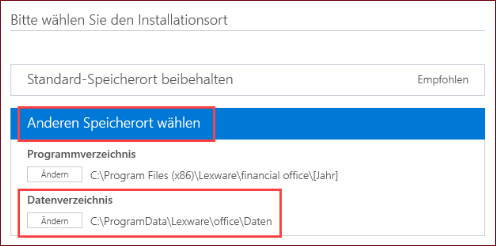
ÜberÄndernhaben Sie die Möglichkeit, die Pfadangabe zu korrigieren. - Optional: ELSTER-Software Zertifikat rücksichern
- Kopieren Sie die PFX-Datei aus dem Ordner
LexDaten - Elsterin einen beliebigen Ordner auf der Festplatte (z. B. inDokumente). - Starten Sie Lexware buchhaltung oder lohn+gehalt.
- Rufen Sie den Menüpunkt
Extras - ELSTER - ELSTER konfigurierenauf. - Prüfen Sie zuerst die Angaben im Auswahlbereich
Datenübermittler.
Stellen Sie beiELSTER Zertifikatals ArtELSTER-Basis (Software-Zertifikat)ein.
Geben Sie bei Verzeichnis den Pfad zu der PFX-Datei auf Ihrer Festplatte an.
- Kopieren Sie die PFX-Datei aus dem Ordner
Damit ist die manuelle Datenrücksicherung abgeschlossen.
