Die Schritt-für-Schritt-Anleitung beschreibt, wie Sie alle bestehenden Daten sicher auf den neuen Rechner / Server übertragen.
Verwendete Datenbank feststellen
Achtung! Wenn Sie Ihr Lexware Produkt bereits in der Version 2025 verwendet haben, müssen Sie auf dem neuen Rechner zunächst die Version 2025 installieren und anschließend erst die Version 2026.
Hinweis: Mit dem Erscheinen der Versionen von 2026 beginnt eine Umstellung der zugrunde liegenden SQL-Datenbank.
Die Umstellung findet in Etappen statt. Deshalb lässt sich nicht vorhersehen, mit welcher Datenbank das Programm auf Ihrem alten Rechner in diesem Moment arbeitet.
Das muss zuerst festgestellt werden, weil der Rechnerwechsel je nach Datenbank deutlich anders abläuft. Das geht so:
- Starten Sie Lexware auf dem alten Rechner, dessen Daten Sie mitnehmen wollen.
- Rufen Sie den Menüpunkt
? - Info...auf. - Klicken Sie unten links auf
Details. - Achten Sie in der Liste der Programmmodule auf die letzte Zeile.
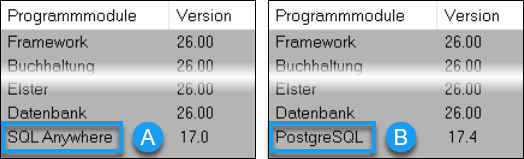
- Für
SQL Anywherefolgen Sie dem Bereich A, beiPostgreSQLdem Bereich B.
Tipp: Oben sehen Sie in der Info-Box Ihre Seriennummer, die Sie später für die Neuinstallation brauchen werden.
A. SQL Anywhere - Schritt-für-Schritt-Anleitung
I. Umzug auf einen neuen Rechner und Einrichtung einer Einzelplatzinstallation
Sicherung Ihrer Daten
Rufen Sie über das Menü Datei - Rechnerwechsel - Datenbestand sichern den Assistenten auf.
- Seite 1: Hinweis zur Sicherung
Nutzen Sie die FunktionDrucken, wenn Sie Ihre Seriennummer für die Installation auf dem neuen Rechner auszudrucken möchten. - Seite 2: Auswahl Sicherungsart
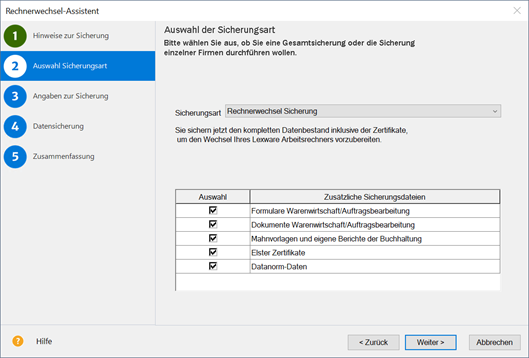
Es werden immer alle Mandanten mit ihren Bewegungsdaten gesichert. Soweit vorhanden wird auch Folgendes zur Auswahl angeboten:- Formulare Warenwirtschaft: Alle Formulare aus Lexware warenwirtschaft / handwerk hinzufügen, also Standardformulare und selbst angepasste.
- Dokumente Warenwirtschaft: Das ist relevant, wenn Sie in Lexware warenwirtschaft / handwerk für mindestens eine Auftrags- / Belegart die PDF-Erzeugung aktiviert haben, aus der Kundenmappe heraus Briefe erstellen oder Artikelbilder verwenden.
- Mahnvorlagen und eigene Berichte aus Lexware buchhaltung sowie digitale Belege.
- ELSTER-Zertifikate: Verwenden Sie für die Übertragung von Steuerdaten ein ELSTER-Software Zertifikat, das auf dem PC gespeichert ist?
Dann integrieren Sie das Zertifikat in die Sicherung. - Datanorm-Daten: Gilt für Datanorm-Kataloge, die Sie in Lexware warenwirtschaft / handwerk importiert haben.
- Seite 3: Angaben zur Sicherung
Stellen Sie über die SchaltflächeDurchsuchenden Pfad für die Sicherung ein.
Als Laufwerk bietet sich ein USB-Medium oder Netzlaufwerk an.
MitNeuen Ordner erstellenkönnen Sie einen neuen Ordner erstellen, der in dieser Anleitung beispielhaftDateitransferheißt.
Übertragen Sie den Ordner später auf den neuen Rechner. - Seite 5: Zusammenfassung
Der Assistent endet mit einer Zusammenfassung.
Achten Sie darauf, ob Fehler in roter Schrift angezeigt werden.
Über die SchaltflächeInformationen…könnten Sie in dem Fall nachlesen, welches Problem aufgetreten ist.
Installation auf dem neuen Rechner
Hinweis: Eine vollständige Installations-Anleitung ist im Handbuch enthalten.
Die Handbücher finden Sie hier. Beachten Sie auch, ob Ihr Rechner die Systemvoraussetzungen erfüllt.
- Achung! Zunächst muss die Vorjahresverson 2025 installiert werden, damit Sie später Ihre Daten rücksichern können!
Alles, was Sie zur Installation brauchen, haben wir im Update-Service bereitgestellt. Nach Auswahl Ihrer Software sehen Sie weiter unten den BereichDownload Vorjahresversionen. - Die Seriennummer für die Version 2025 sollte Ihnen vorliegen. Wenn nicht, kontaktieren Sie unseren Installations-Support.
Versierte Anwender können die Seriennummer auch aus folgender Datei auf dem bisherigen Rechner auslesen: C:\ProgramData\Lexware\['pro' oder 'premium']\stpconfig\lxseriennummern_2025.xml - Wählen Sie die Installationsart
Einzelplatz-Installation. - Nach Abschluss starten Sie die Vorjahresverson einmal. Sie enthält nur die Musterfirma. Ihre eigenen Daten dürfen erst später zurückgesichert werden.
- Wenn das geklappt hat, laden Sie die Installationsdatei für 2026 runter und führen ein Update durch.
- Die nächsten Schritte nach Abschluss der Installation:
- Programmupdates erhalten Sie über den Lexware Info Service. Er wird durch die grüne Weltkugel repräsentiert, die Sie links von der Uhrzeit sehen. Evtl. müssen Sie vorher auf den Pfeil für die ausgeblendeten Symbole klicken, wie in der Grafik dargestellt.
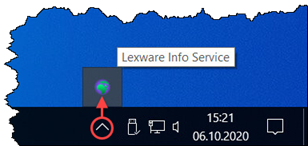
- Per Rechtsklick wählen Sie
Lexware Info Service öffnenund dortJetzt suchen. - Laden Sie gefundene Updates herunter. Klicken Sie dann auf
Installieren.
- Programmupdates erhalten Sie über den Lexware Info Service. Er wird durch die grüne Weltkugel repräsentiert, die Sie links von der Uhrzeit sehen. Evtl. müssen Sie vorher auf den Pfeil für die ausgeblendeten Symbole klicken, wie in der Grafik dargestellt.
Rücksicherung Ihrer Daten
- Stellen Sie den Zugriff auf den Ordner Dateitransfer her (siehe Punkt 3 bei
Sicherung Ihrer Daten) - Starten Sie Ihr Lexware-Programm.
Wenn Ihre Seriennummer bereits auf dem alten Rechner aktiviert wurde, sehen Sie diesen Hinweis: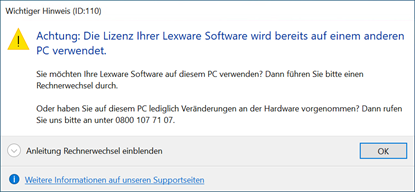
- Wählen Sie in der Startauswahl den Punkt
Rechnerwechsel - Datenbestand einspielenaus.
Alternativ geht das im Menü überDatei - Rechnerwechsel - Datenbestand einspielen. - Geben Sie auf Seite 2 bei
Sicherung suchenden Pfad an. Wählen Sie die Sicherung aus, die Sie auf dem alten PC erstellt hatten. Es handelt sich um eine ZIP-Datei, deren Namen mitLxOffice…beginnt. - Lassen Sie auf Seite 3 die gewünschten Optionen aktiviert.
Wichtig: Lassen Sie die OptionFormulare Warenwirtschaftnur ausgewählt, wenn…
> von Ihnen angepasste Formulare existieren und auch übertragen werden sollen
> und Sie die gleiche Jahresversion installiert haben, die auf dem alten Rechner war.
Sonst überschreiben Sie neuere Formulare mit denen der alten Version, was zu Funktionsstörungen führt. - In der Zusammenfassung auf Seite 5 sehen Sie unter
Informationen, welche Daten rückgesichert wurden.
Achten Sie darauf, ob Fehler in roter Schrift angezeigt werden. Über die SchaltflächeInformationen…könnten Sie in dem Fall nachlesen, welches Problem aufgetreten ist. - Beenden Sie den Assistenten mit
Fertig stellen. - Wenn zuvor der Hinweis aus Punkt 2 angezeigt wurde, dann starten Sie jetzt Ihr Lexware-Programm neu. Sie werden gefragt, ob Sie Ihre Lizenz auf diesen PC übertragen wollen. Sagen Sie
Jaund beachten, dass Sie danach auf dem alten Rechner nicht mehr mit dem Lexware-Programm arbeiten können.
Wenn Sie die BestätigungLizenz erfolgreich übertragensehen, ist der Umzug Ihrer Seriennummer abgeschlossen. Die neue Installation ist aktiviert.
Weitere Informationen zum Lizenzumzug erhalten Sie in dieser FAQ.
Hinweise:
- Arbeiten Sie in Lexware lohn+gehalt mit dem Lexware Meldecenter?
Dann melden Sie sich jetzt mit dem bisher genutzten Zugang im Service Center an (Oben rechts:Mein Lexware – Meine Services – Anmelden).
Ihre Meldecenter-Daten sind bereits zurückgesichert. - Wenn Sie bisher Lexware myCenter Internet genutzt haben, gilt es für die Neueinrichtung eine besondere Vorgehensweise zu beachten.
Zunächst hinterlegen Sie Ihre myCenter-Lizenzen, falls vorhanden. Rufen Sie dazu oben rechtsMein Lexware – Meine Lizenzenauf.
ÜberLizenz hinzufügengeben Sie Ihren Lizenzschlüssel ein. MitPrüfen,HinzufügenundFertig stellenspeichern Sie die Lizenz ab.
Gehen Sie dann so vor, wie in dieser FAQ beschrieben: Verbindung MyCenter Internet nach Rechnerwechsel neu einrichten - Nutzen Sie Lexware Archivierung?
Rufen Sie archivierung.lexware.de auf und melden sich mit Ihren Zugangsdaten an.
Auf der Willkommens-Seite laden Sie den Archivierungs-Assistenten herunter und führen das Setup aus.
Melden Sie sich dann auch im Assistenten an und durchlaufen die Einrichtung.
Schon getroffene Einstellungen für die Archivierung von E-Mails sind unverändert in der Web-Oberfläche hinterlegt – die Einrichtung ist hier beschrieben. - Wenn Sie mit Ihrer Lexware-Software ein Kassensystem betreiben, dann gilt es, die
Technische Sicherheitseinrichtung(TSE) zu beachten.
Wie Sie vorbereitend tun müssen, erfahren Sie hier.
Sobald das Programm auf Ihrem neuen Rechner voll funktionsfähig ist, vergewissern Sie sich, dass alle Firmen mit ihren Daten vorhanden sind.
Tipp: Wechseln Sie in die richtige Firma und achten auf den voreingestellten Anzeigezeitraum.
Danach deinstallieren Sie Lexware auf Ihrem alten PC.
II. Umzug auf einen neuen Server und Einrichtung einer Netzwerkinstallation
Hinweis: Zur Durchführung sind Administratorrechte erforderlich
Sicherung Ihrer Daten
Hinweis, falls Sie Lexware buchhaltung und / oder Lexware lohn+gehalt einsetzen:
Führen Sie die folgenden Schritte an dem Client durch, auf dem auch ELSTER eingerichtet ist.
Rufen Sie über das Menü Datei - Rechnerwechsel - Datenbestand sichern den Assistenten auf.
- Seite 1: Hinweis zur Sicherung
Nutzen Sie die FunktionDrucken, wenn Sie Ihre Seriennummer für die Installation auf dem neuen Rechner auszudrucken möchten. - Seite 2 Auswahl Sicherungsart
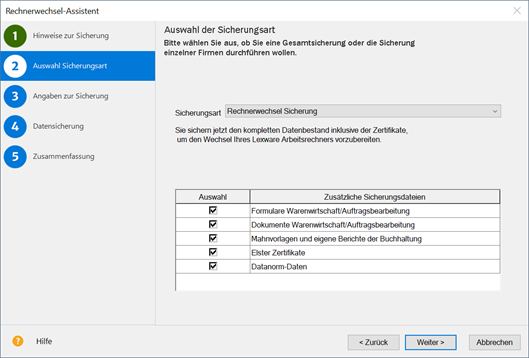
Es werden immer alle Mandanten mit ihren Bewegungsdaten gesichert.
Soweit vorhanden wird auch Folgendes zur Auswahl angeboten:- Formulare Warenwirtschaft: Alle Formulare aus Lexware warenwirtschaft / handwerk hinzufügen, also Standardformulare und selbst angepasste.
- Dokumente Warenwirtschaft: Das ist relevant, wenn Sie in Lexware warenwirtschaft / handwerk für mindestens eine Auftrags- / Belegart die PDF-Erzeugung aktiviert haben, aus der Kundenmappe heraus Briefe erstellen oder Artikelbilder verwenden.
- Mahnvorlagen und eigene Berichte aus Lexware buchhaltung sowie digitale Belege.
- ELSTER-Zertifikate: Verwenden Sie für die Übertragung von Steuerdaten ein ELSTER-Software Zertifikat, das auf dem PC gespeichert ist?
Dann integrieren Sie das Zertifikat in die Sicherung. - Datanorm-Daten: Gilt für Datanorm-Kataloge, die Sie in Lexware warenwirtschaft / handwerk importiert haben.
- Seite 3: Angaben zur Sicherung
Stellen Sie über die SchaltflächeDurchsuchenden Pfad für die Sicherung ein.
Als Laufwerk bieten sich ein USB-Medium oder Netzlaufwerk an.
MitNeuen Ordner erstellenkönnen Sie einen neuen Ordner erstellen, der in dieser Anleitung beispielhaftDateitransferheißt.
Übertragen Sie den Ordner später auf den neuen Rechner. - Seite 5: Zusammenfassung
Der Assistent endet mit einer Zusammenfassung.
Achten Sie darauf, ob Fehler in roter Schrift angezeigt werden.
Über die SchaltflächeInformationen…könnten Sie in dem Fall nachlesen, welches Problem aufgetreten ist.
Datenbank am alten Server stoppen
- Beenden Sie Lexware an allen Clients.
- Stoppen Sie so den Datenbank-Dienst auf Ihrem alten Server:
- Drücken Sie die Windows-Taste und gleichzeitig das
R. HinterÖffnen:geben Sie services.msc ein und klickenOK.
Die Liste der lokalen Dienste erscheint. - Klicken Sie den Eintrag
Lexware … Datenbankmit der rechten Maustaste an und wählenEigenschaften.
Stellen Sie bei Dienststatus aufBeendenund wählen bei StarttypDeaktiviertaus.
- Drücken Sie die Windows-Taste und gleichzeitig das
- Löschen Sie die Netzwerkfreigaben, die für Lexware bestehen.
Somit greifen die Clients später nicht versehentlich auf den alten Server zu.
Installation und Einrichtung des neuen Servers
Hinweis: Eine vollständige Installations-Anleitung ist im technischen Handbuch enthalten.
Die Handbücher finden Sie hier. Beachten Sie auch, ob Ihr Rechner die Systemvoraussetzungen erfüllt.
- Achung! Zunächst muss die Vorjahresverson 2025 installiert werden, damit Sie später Ihre Daten rücksichern können!
Alles, was Sie zur Installation brauchen, haben wir im Update-Service bereitgestellt. Nach Auswahl Ihrer Software sehen Sie weiter unten den BereichDownload Vorjahresversionen. - Die Seriennummer für die Version 2025 sollte Ihnen vorliegen. Wenn nicht, kontaktieren Sie unseren Installations-Support.
Versierte Anwender können die Seriennummer auch aus folgender Datei auf dem bisherigen Server auslesen: C:\ProgramData\Lexware\['pro' oder 'premium']\stpconfig\lxseriennummern_2025.xml - Wählen Sie die Installationsart
Server-Installation. - Der Lexware-Ordner auf dem Server muss mit Vollzugriff für alle Benutzer freigegeben werden, die mit dem Programm arbeiten sollen. Die Option
Automatisch einrichtenist für einen reibungslosen Betrieb der Clients empfehlenswert. - Nach Abschluss starten Sie die Vorjahresverson einmal. Sie enthält nur die Musterfirma. Ihre eigenen Daten dürfen erst später zurückgesichert werden.
- Wenn das geklappt hat, laden Sie die Installationsdatei für 2026 runter und führen ein Update durch. Die Clients werden erst danach eingerichtet.
- Die nächsten Schritte nach Abschluss der Installation:
- Programmupdates erhalten Sie über den Lexware Info Service. Er wird durch die grüne Weltkugel repräsentiert, die Sie links von der Uhrzeit sehen. Evtl. müssen Sie vorher auf den Pfeil für die ausgeblendeten Symbole klicken, wie in der Grafik dargestellt.
- Per Rechtsklick wählen Sie
Lexware Info Service öffnenund dortJetzt suchen. - Laden Sie gefundene Updates herunter. Klicken Sie dann auf
Installieren.
- Programmupdates erhalten Sie über den Lexware Info Service. Er wird durch die grüne Weltkugel repräsentiert, die Sie links von der Uhrzeit sehen. Evtl. müssen Sie vorher auf den Pfeil für die ausgeblendeten Symbole klicken, wie in der Grafik dargestellt.
Installation und Einrichtung der Clients
- Deinstallieren Sie alle vorhandenen Lexware-Clients. Sonst kann es im Betrieb zu Problemen kommen, selbst wenn Servernamen und Pfade gleichbleiben.
- Um einen Client zu installieren, verwenden Sie nicht den Download!
Klicken Sie im Windows-Explorer aufNetzwerkund dort auf den Namen Ihres Servers. - Suchen Sie die bei Punkt 4 im Abschnitt
Installation und Einrichtung des neuen Serverserstellte Freigabe. Standard bei Freigabe durch das Setup istlexware_professional_setupoderlexware_premium_setup. - Rufen Sie das Clientsetup auf, indem Sie die Datei
LxSetup.exeaus dem Unterordner mit der Produktbezeichnung starten.
Rücksicherung Ihrer Daten
Falls Sie Lexware buchhaltung und / oder Lexware lohn+gehalt einsetzen:
Führen Sie die Rücksicherung an dem Client durch, auf dem mit ELSTER gearbeitet werden soll.
- Starten Sie Ihr Lexware-Programm.
Wenn Ihre Seriennummer bereits auf dem alten Rechner aktiviert wurde, sehen Sie diesen Hinweis: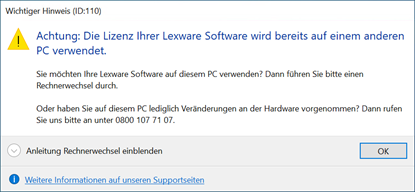
- Stellen Sie den Zugriff auf den Ordner Dateitransfer her (siehe Punkt 3 im Abschnitt
Sicherung Ihrer Daten) - Geben Sie auf Seite 2 bei
Sicherung suchenden Pfad an.
Wählen Sie die Sicherung aus, die Sie auf dem alten PC erstellt hatten.
Es handelt sich um eine ZIP-Datei, deren Namen mitLxOffice…beginnt. - Lassen Sie auf Seite 3 die gewünschten Optionen aktiviert.
Wichtig: Lassen Sie die OptionFormulare Warenwirtschaftnur ausgewählt, wenn…
> von Ihnen angepasste Formulare existieren und auch übertragen werden sollen
> und Sie die gleiche Jahresversion installiert haben, die auf dem alten Rechner war.
Sonst überschreiben Sie neuere Formulare mit denen der alten Version, was zu Funktionsstörungen führt. - In der Zusammenfassung auf Seite 5 sehen Sie unter
Informationen, welche Daten rückgesichert wurden.
Achten Sie darauf, ob Fehler in roter Schrift angezeigt werden.
Über die SchaltflächeInformationen…könnten Sie in dem Fall nachlesen, welches Problem aufgetreten ist. - Beenden Sie den Assistenten mit
Fertig stellen. - Wenn zuvor der Hinweis aus Punkt 2 angezeigt wurde, dann starten Sie jetzt Ihr Lexware-Programm neu.
Sie werden gefragt, ob Sie Ihre Lizenz auf diesen PC übertragen wollen.
Sagen SieJaund beachten, dass Sie danach nicht mehr mit der alten Lexware-Installation arbeiten können.
Wenn Sie die BestätigungLizenz erfolgreich übertragensehen, ist der Umzug Ihrer Seriennummer abgeschlossen. Die neue Installation ist aktiviert.
Weitere Informationen zum Lizenzumzug erhalten Sie in dieser FAQ.
Hinweise:
- Arbeiten Sie in Lexware lohn+gehalt mit dem Lexware Meldecenter?
Dann melden Sie sich jetzt mit dem bisher genutzten Zugang im Service Center an (Oben rechts:Mein Lexware – Meine Services – Anmelden).
Ihre Meldecenter-Daten sind bereits zurückgesichert. - Wenn Sie bisher Lexware myCenter Internet genutzt haben, gilt es für die Neueinrichtung eine besondere Vorgehensweise zu beachten.
Zunächst hinterlegen Sie Ihre myCenter-Lizenzen, falls vorhanden. Rufen Sie dazu oben rechtsMein Lexware – Meine Lizenzenauf.
ÜberLizenz hinzufügengeben Sie Ihren Lizenzschlüssel ein. MitPrüfen,HinzufügenundFertig stellenspeichern Sie die Lizenz ab.
Gehen Sie dann so vor, wie in dieser FAQ beschrieben: Verbindung MyCenter Internet nach Rechnerwechsel neu einrichten - Nutzen Sie Lexware Archivierung?
Rufen Sie archivierung.lexware.de auf und melden sich mit Ihren Zugangsdaten an.
Auf der Willkommens-Seite laden Sie den Archivierungs-Assistenten herunter und führen das Setup aus.
Melden Sie sich dann auch im Assistenten an und durchlaufen die Einrichtung.
Schon getroffene Einstellungen für die Archivierung von E-Mails sind unverändert in der Web-Oberfläche hinterlegt – die Einrichtung ist hier beschrieben. - Wenn Sie an einem Lexware-Client ein Kassensystem betreiben, dann gilt es, die
Technische Sicherheitseinrichtung(TSE) zu beachten.
Wie Sie dort vorbereitend tun müssen, erfahren Sie hier. - Haben Sie eine zusätzliche Client-Lizenz, um die Anzahl der Arbeitsplätze zu erhöhen? Dann hinterlegen Sie jetzt Ihre Client-Lizenz. Rufen Sie dazu oben rechts
Mein Lexware – Meine Lizenzenauf.
ÜberLizenz hinzufügengeben Sie Ihren Lizenzschlüssel ein. MitPrüfen,HinzufügenundFertig stellenspeichern Sie die Lizenz ab.
Anhang: Manuelle Sicherung und Rücksicherung, wenn Ihr Lexware Programm nicht mehr startet
Bei einem Programmfehler haben Sie die Möglichkeit, Ihre Daten im Windows Explorer manuell zu sichern.Hinweis: Ziehen Sie für folgende Schritte einen Administrator oder versierten Anwender hinzu.
Manuelle Datensicherung am alten Server
- Stellen Sie zuerst sicher, dass der Datenbank-Dienst nicht mehr gestartet ist.
Nähere Informationen dazu finden Sie im PunktDatenbank am alten Server stoppen. - Um die Daten jetzt manuell zu sichern, öffnen Sie den Windows Explorer.
Als Laufwerk bieten sich ein Netzlaufwerk oder ein USB-Medium an, das über genügend Speicherplatz verfügt.
Erstellen Sie zunächst einen neuen Ordner, der von Ihnen leicht wiederzufinden ist.
Nennen Sie diesen z. B. LexDaten. - Wechseln Sie in das Lexware-Verzeichnis mit den Daten** (s. Punkt
Manuelle Datenrücksicherung auf neuem Server) - Kopieren Sie folgende Verzeichnisse komplett in den eben erstellten Ordner
LexDaten:- Datenbank
- Daten
- Optional: ELSTER-Software Zertifikat sichern
- Begeben Sie sich an den Server oder Client, auf dem sich das Software Zertifikat befindet.
- Erstellen Sie in LexDaten den neuen Ordner
Elster. - Kopieren Sie die Zertifikat-Datei dort hin.
Sie erkennen die Datei an der Endung .pfx. - Wenn Sie den Speicherort nicht kennen, durchsuchen Sie im Windows Explorer Ihre Festplatte(n) nach Dateien mit der Endung *.pfx.
Damit ist die manuelle Datensicherung abgeschlossen.
Manuelle Datenrücksicherung auf neuem Server
Installieren Sie Ihr Programm wie in Punkt A I Installation auf dem neuen Rechner oder Punkt A II Installation und Einrichtung des neuen Servers beschrieben.
Wichtig: Eine manuelle Rücksicherung können Sie ausschließlich in die gleiche oder eine höhere Programmversion durchführen!
- Stellen Sie zuerst sicher, dass der Datenbank-Dienst nicht mehr gestartet ist (siehe Punkt II
Datenbank am alten Server stoppen) - Öffnen Sie den Ordner LexDaten.
Kopieren Sie aus dem VerzeichnisDatenbankdie mitFbeginnenden Unterordner (mit Ausnahme des Ordners F0 - also nur F1, F2 usw.) in den OrdnerDatenbankIhrer Lexware Installation* / ** - Kopieren Sie zusätzlich folgende Dateien in den Ordner
Datenbank*:- LexKK.db
- LexKK.log
- LexTransfer.db
- LexTransfer.log
- LxOffice.db
- LxOffice.log
- Soweit vorhanden kopieren Sie aus LexDaten/Daten folgende Unterverzeichnisse in den Ordner
Daten*- buchhalter pro
- faktura pro
- reisekosten pro
- wawi
- Elster
- Wenn Sie das Bescheinigungswesen eingesetzt hatten, kopieren Sie zusätzlich noch das Unterverzeichnis
Bescheinigungswesenaus LexDaten/Daten nachDaten/Bescheinigungswesen*.
Wichtig: Andere Bestandteile aus LexDaten dürfen nicht zurückkopiert werden! - Starten Sie den Datenbank-Dienst (wie bei Punkt A II
Datenbank am alten Server stoppen- nur mit AuswahlStartenund Starttyp = Automatisch)*Überschreiben Sie dabei alle schon mit gleichem Namen vorhandenen Dateien und Verzeichnisse.
**So finden Sie die Verzeichnisse Ihrer Lexware Installation. Falls Sie das Datenverzeichnis bei der Installation anders benannt haben, ersetzen Sie die hier aufgeführten Pfade durch Ihre Eigenen. Die Standardpfade lauten***:
 [Programmreihe]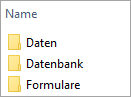
Am Beispiel
Lexware premium: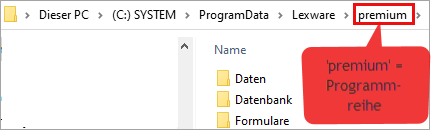
***Da
ProgramDatabzw. und alle Unterordner versteckte Ordner sind, werden Sie normalerweise nicht im Windows Explorer angezeigt.Um die Ordner anzuzeigen, ändern Sie folgende Einstellung:
- Öffnen Sie den Windows Explorer
- Klicken Sie in der Funktionsleiste auf
Anzeigen - Gehen Sie unten auf
Einblenden - Aktivieren Sie
Ausgeblendete Elemente, so dass davor ein Haken erscheint
- Optional: ELSTER-Software Zertifikat rücksichern
- Gehen Sie zu dem Client, von dem aus Sie später mit ELSTER arbeiten möchten.
Kopieren Sie die PFX-Datei aus dem OrdnerLexDaten/Elsterin einen beliebigen Ordner auf der Festplatte (z. B. inDokumente).
Alternativ können Sie die Datei in einen freigegebenen Lexware-Ordner auf dem Server kopieren.
So können alle Clients auf das Zertifikat zugreifen. - Starten Sie Lexware buchhaltung oder lohn+gehalt.
- Rufen Sie den Menüpunkt
Extras - ELSTER konfigurierenauf. - Prüfen Sie zuerst die Angaben im Auswahlbereich
Datenübermittler.
Stellen Sie bei ELSTER Zertifikat als ArtELSTER-Basis (Software-Zertifikat)ein. - Geben Sie bei Verzeichnis den Pfad zu der PFX-Datei auf der Festplatte oder dem Server an.
- Gehen Sie zu dem Client, von dem aus Sie später mit ELSTER arbeiten möchten.
Damit ist die manuelle Datenrücksicherung abgeschlossen.
B. PostgreSQL - Schritt-für-Schritt-Anleitung
I. Umzug auf einen neuen Rechner und Einrichtung einer Einzelplatzinstallation
Sicherung Ihrer Daten
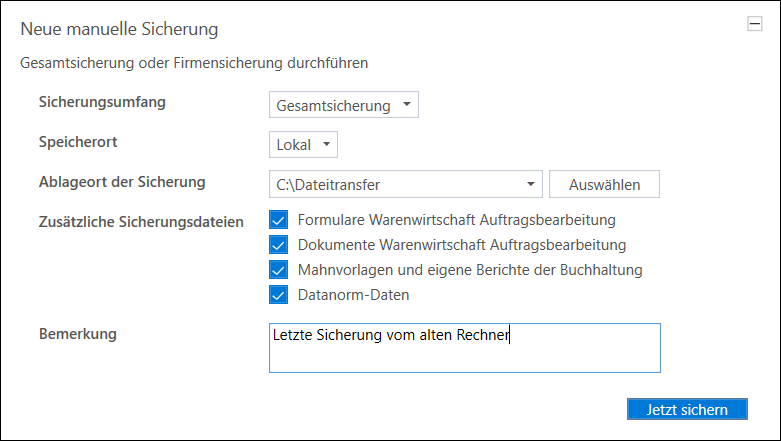
Rufen Sie über das Menü Datei - Datensicherung - Sicherung die Datensicherungszentrale auf.
- Klicken Sie
Neue Sicherungund stellen obenGesamtsicherungein.
Es werden immer alle Mandanten mit ihren Bewegungsdaten gesichert. - Stellen Sie bei
Auswählenals Ablageort einen lokalen Pfad, ein USB-Medium oder auch ein Netzwerk-Pfad ein.
In dieser Anleitung wird beispielhaftC:\Dateitransferverwendet. Übertragen Sie den Ordner später auf den neuen Rechner. - Soweit vorhanden werden auch diese zusätzlichen Dateien zur Auswahl angeboten:
- Formulare Warenwirtschaft: Alle Formulare aus Lexware warenwirtschaft / handwerk hinzufügen, also Standardformulare und selbst angepasste.
- Dokumente Warenwirtschaft: Das ist relevant, wenn Sie in Lexware warenwirtschaft / handwerk für mindestens eine Auftrags- / Belegart die PDF-Erzeugung aktiviert haben, aus der Kundenmappe heraus Briefe erstellen oder Artikelbilder verwenden.
- Mahnvorlagen und eigene Berichte aus Lexware buchhaltung sowie digitale Belege.
- Datanorm-Daten: Gilt für Datanorm-Kataloge, die Sie in Lexware warenwirtschaft / handwerk importiert haben.
- Mit
Jetzt sichernstarten Sie die Erstellung. Sobald der Fortschrittsbalken verschwindet, ist die Sicherung abgeschlossen. - Verwenden Sie für die Übertragung von Steuerdaten ein ELSTER-Software Zertifikat, das auf dem PC gespeichert ist? Das muss separat kopiert werden.
- Wenn sich das Software Zertifikat auf diesem Rechner befindet, dann gibt es eine Datei mit der Endung .pfx.
- Kopieren Sie die Zertifikat-Datei in den Sicherungsordner (
C:\Dateitransfer). - Wenn Sie den Speicherort nicht kennen, durchsuchen Sie im Windows Explorer Ihre Festplatte(n) nach Dateien mit der Endung *.pfx.
Installation auf dem neuen Rechner
Hinweis: Eine vollständige Installations-Anleitung ist im technischen Handbuch enthalten.
Die Handbücher finden Sie hier. Beachten Sie auch, ob Ihr Rechner die Systemvoraussetzungen erfüllt.
- Verwenden Sie die aktuelle Jahresversion.
Alles, was Sie zur Installation einer Downloadversion brauchen, haben wir im Update-Service bereitgestellt. - Sie sehen zuerst folgende Abfrage. Wählen Sie
Neuinstallation.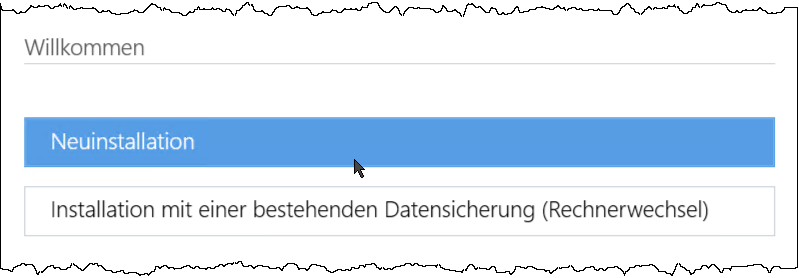
- Möglicherweise wird danach angezeigt: „Es steht eine aktuellere Programm-Version zur Verfügung“.
Lassen Sie dann den Haken bei „Aktuelle Version aus dem Internet herunterladen und installieren“ gesetzt. - Der vorgeschlagene Standard-Speicherort sollte unverändert bleiben.
- Wählen Sie die Installationsart
Einzelplatz-Installation.
Die nächsten Schritte nach Abschluss der Installation: - Programmupdates erhalten Sie über den Lexware Info Service. Er wird durch die grüne Weltkugel repräsentiert, die Sie links von der Uhrzeit sehen. Evtl. müssen Sie vorher auf den Pfeil für die ausgeblendeten Symbole klicken, wie in der Grafik dargestellt.
- Per Rechtsklick wählen Sie
Lexware Info Service öffnenund dortJetzt suchen. - Laden Sie gefundene Updates herunter. Klicken Sie dann auf
Installieren.
- Per Rechtsklick wählen Sie
Rücksicherung Ihrer Daten
- Stellen Sie den Zugriff auf den Ordner Dateitransfer her (siehe Punkt 2 bei
Sicherung Ihrer Daten) - Starten Sie Ihr Lexware-Programm.
Wenn Ihre Seriennummer bereits auf dem alten Rechner aktiviert wurde, sehen Sie diesen Hinweis: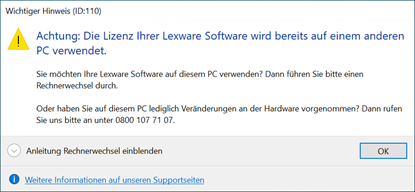
- Rufen Sie über das Menü
Datei - Datensicherung - Sicherungdie Datensicherungszentrale auf. - Klicken Sie unten auf
Datensicherung einspielen. Suchen Sie den Pfad mit der Datei und öffnen ihn.
Wählen Sie darunter die Sicherung aus, die Sie auf dem alten PC erstellt hatten. Es handelt sich um eine ZIP-Datei, deren Namen mitLxOffice…beginnt.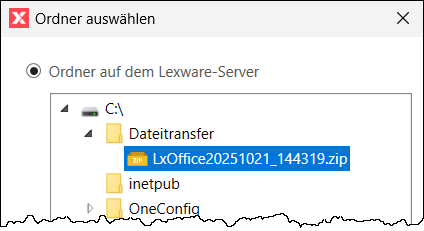
- Lassen Sie die gewünschten Optionen aktiviert.
Wichtig: Lassen Sie die OptionFormulare Warenwirtschaftnur ausgewählt, wenn…
> von Ihnen angepasste Formulare existieren und auch übertragen werden sollen
> und Sie die gleiche Jahresversion installiert haben, die auf dem alten Rechner war.
Sonst überschreiben Sie neuere Formulare mit denen der alten Version, was zu Funktionsstörungen führt.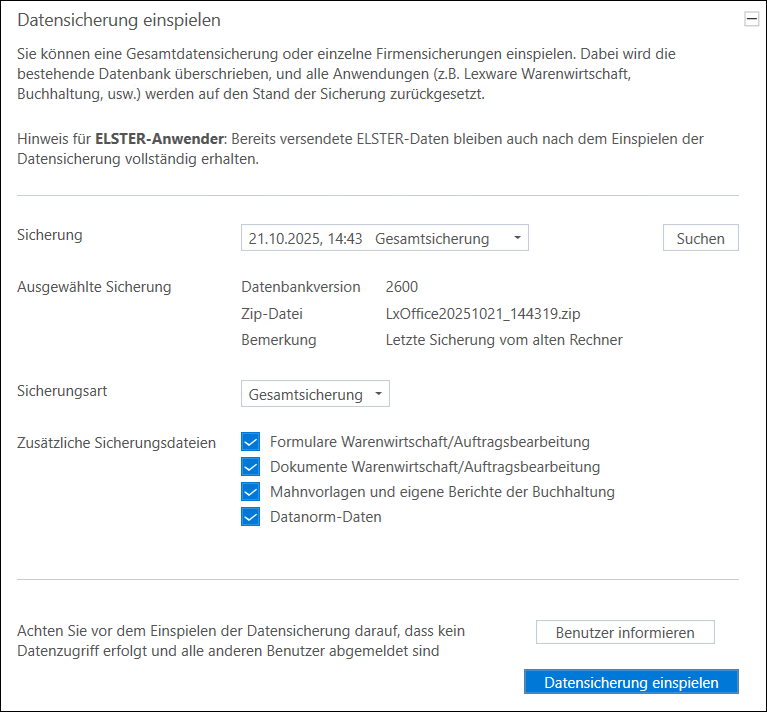
- Starten Sie das Einspielen. Sobald der Fortschrittsbalken verschwindet, ist die Rücksicherung abgeschlossen.
- Wenn zuvor der Hinweis aus Punkt 2 angezeigt wurde, dann starten Sie jetzt Ihr Lexware-Programm neu.
- Sie werden gefragt, ob Sie Ihre Lizenz auf diesen PC übertragen wollen.
Sagen SieJaund beachten, dass Sie danach auf dem alten Rechner nicht mehr mit dem Lexware-Programm arbeiten können.
Wenn Sie die BestätigungLizenz erfolgreich übertragensehen, ist der Umzug Ihrer Seriennummer abgeschlossen. Die neue Installation ist aktiviert.
Weitere Informationen zum Lizenzumzug erhalten Sie in dieser FAQ. - Optional: ELSTER-Software Zertifikat rücksichern.
- Kopieren Sie die PFX-Datei aus
Dateitransferin einen beliebigen Ordner auf der Festplatte (z.B. inDokumente). - Starten Sie Lexware buchhaltung oder lohn+gehalt.
- Rufen Sie den Menüpunkt
Extras - ELSTER konfigurierenauf. - Prüfen Sie zuerst die Angaben im Auswahlbereich
Datenübermittler. - Stellen Sie bei ELSTER Zertifikat als Art
ELSTER-Basis (Software-Zertifikat)ein. - Geben Sie bei Verzeichnis den Pfad zu der PFX-Datei auf der Festplatte oder dem Server an.
- Kopieren Sie die PFX-Datei aus
Hinweise:
- Arbeiten Sie in Lexware lohn+gehalt mit dem Lexware Meldecenter?
Dann melden Sie sich jetzt mit dem bisher genutzten Zugang im Service Center an (Oben rechts:Mein Lexware – Meine Services – Anmelden).
Ihre Meldecenter-Daten sind bereits zurückgesichert. - Wenn Sie bisher Lexware myCenter Internet genutzt haben, gilt es für die Neueinrichtung eine besondere Vorgehensweise zu beachten.
Zunächst hinterlegen Sie Ihre myCenter-Lizenzen, falls vorhanden. Rufen Sie dazu oben rechtsMein Lexware – Meine Lizenzenauf.
ÜberLizenz hinzufügengeben Sie Ihren Lizenzschlüssel ein. MitPrüfen,HinzufügenundFertig stellenspeichern Sie die Lizenz ab.
Gehen Sie dann so vor, wie in dieser FAQ beschrieben: Verbindung MyCenter Internet nach Rechnerwechsel neu einrichten - Nutzen Sie Lexware Archivierung?
Rufen Sie archivierung.lexware.de auf und melden sich mit Ihren Zugangsdaten an.
Auf der Willkommens-Seite laden Sie den Archivierungs-Assistenten herunter und führen das Setup aus.
Melden Sie sich dann auch im Assistenten an und durchlaufen die Einrichtung.
Schon getroffene Einstellungen für die Archivierung von E-Mails sind unverändert in der Web-Oberfläche hinterlegt – die Einrichtung ist hier beschrieben. - Wenn Sie mit Ihrer Lexware-Software ein Kassensystem betreiben, dann gilt es, die
Technische Sicherheitseinrichtung(TSE) zu beachten.
Wie Sie vorbereitend tun müssen, erfahren Sie hier.
Sobald das Programm auf Ihrem neuen Rechner voll funktionsfähig ist, vergewissern Sie sich, dass alle Firmen mit ihren Daten vorhanden sind.
Tipp: Wechseln Sie in die richtige Firma und achten auf den voreingestellten Anzeigezeitraum.
Danach deinstallieren Sie Lexware auf Ihrem alten PC.
II. Umzug auf einen neuen Server und Einrichtung einer Netzwerkinstallation
Hinweis: Zur Durchführung sind Administratorrechte erforderlich
Sicherung Ihrer Daten
Hinweis, falls Sie Lexware buchhaltung und / oder Lexware lohn+gehalt einsetzen:
Führen Sie die folgenden Schritte an dem Client durch, auf dem auch ELSTER eingerichtet ist.
Rufen Sie über das Menü Datei - Datensicherung - Sicherung die Datensicherungszentrale auf.
- Klicken Sie
Neue Sicherungund stellen obenGesamtsicherungein.
Es werden immer alle Mandanten mit ihren Bewegungsdaten gesichert. - Stellen Sie bei
Auswählenals Ablageort einen lokalen Pfad, ein USB-Medium oder auch ein Netzwerk-Pfad ein.
In dieser Anleitung wird beispielhaftC:\Dateitransferverwendet. Übertragen Sie den Ordner später auf den neuen Rechner. - Soweit vorhanden werden auch diese zusätzlichen Dateien zur Auswahl angeboten:
- Formulare Warenwirtschaft: Alle Formulare aus Lexware warenwirtschaft / handwerk hinzufügen, also Standardformulare und selbst angepasste.
- Dokumente Warenwirtschaft: Das ist relevant, wenn Sie in Lexware warenwirtschaft / handwerk für mindestens eine Auftrags- / Belegart die PDF-Erzeugung aktiviert haben, aus der Kundenmappe heraus Briefe erstellen oder Artikelbilder verwenden.
- Mahnvorlagen und eigene Berichte aus Lexware buchhaltung sowie digitale Belege.
- Datanorm-Daten: Gilt für Datanorm-Kataloge, die Sie in Lexware warenwirtschaft / handwerk importiert haben.
- Mit
Jetzt sichernstarten Sie die Erstellung. Sobald der Fortschrittsbalken verschwindet, ist die Sicherung abgeschlossen. - Verwenden Sie für die Übertragung von Steuerdaten ein ELSTER-Software Zertifikat, das auf dem PC gespeichert ist? Das muss separat kopiert werden.
- Wenn sich das Software Zertifikat auf diesem Rechner befindet, dann gibt es eine Datei mit der Endung .pfx.
- Kopieren Sie die Zertifikat-Datei in den Sicherungsordner (
C:\Dateitransfer). - Wenn Sie den Speicherort nicht kennen, durchsuchen Sie im Windows Explorer Ihre Festplatte(n) nach Dateien mit der Endung *.pfx.
Installation und Einrichtung des neuen Servers
Hinweis: Eine vollständige Installations-Anleitung ist im Handbuch enthalten.
Die Handbücher finden Sie hier. Beachten Sie auch, ob Ihr Rechner die Systemvoraussetzungen erfüllt.
- Verwenden Sie die aktuelle Jahresversion.
Alles, was Sie zur Installation einer Downloadversion brauchen, haben wir im Update-Service bereitgestellt. - Sie sehen zuerst folgende Abfrage. Wählen Sie
Neuinstallation. - Möglicherweise wird danach angezeigt: „Es steht eine aktuellere Programm-Version zur Verfügung“.
Lassen Sie dann den Haken bei „Aktuelle Version aus dem Internet herunterladen und installieren“ gesetzt. - Der vorgeschlagene Standard-Speicherort sollte unverändert bleiben.
- Wählen Sie die Installationsart
Server-Installation. - Der Lexware-Ordner auf dem Server muss mit Vollzugriff für alle Benutzer freigegeben werden, die mit dem Programm arbeiten sollen. Die Option
Automatisch einrichtenist für einen reibungslosen Betrieb der Clients empfehlenswert.
Die nächsten Schritte nach Abschluss der Installation: - Programmupdates erhalten Sie über den Lexware Info Service. Er wird durch die grüne Weltkugel repräsentiert, die Sie links von der Uhrzeit sehen. Evtl. müssen Sie vorher auf den Pfeil für die ausgeblendeten Symbole klicken, wie in der Grafik dargestellt.
- Per Rechtsklick wählen Sie
Lexware Info Service öffnenund dortJetzt suchen. - Laden Sie gefundene Updates herunter. Klicken Sie dann auf
Installieren.
- Per Rechtsklick wählen Sie
Installation und Einrichtung der Clients
- Deinstallieren Sie alle vorhandenen Lexware-Clients. Sonst kann es im Betrieb zu Problemen kommen, selbst wenn Servernamen und Pfade gleichbleiben.
- Um einen Client zu installieren, verwenden Sie nicht den Download!
Klicken Sie im Windows-Explorer aufNetzwerkund dort auf den Namen Ihres Servers. - Suchen Sie die bei Punkt 6 im Abschnitt
Installation und Einrichtung des neuen Serverserstellte Freigabe. Standard bei Freigabe durch das Setup istlexware_professional_setupoderlexware_premium_setup. - Rufen Sie das Clientsetup auf, indem Sie die Datei
LxSetup.exeaus dem Unterordner mit der Produktbezeichnung starten.
Rücksicherung Ihrer Daten
Falls Sie Lexware buchhaltung und / oder Lexware lohn+gehalt einsetzen:
Führen Sie die Rücksicherung an dem Client durch, auf dem mit ELSTER gearbeitet werden soll.
- Starten Sie Ihr Lexware-Programm.
Wenn Ihre Seriennummer bereits auf dem alten Rechner aktiviert wurde, sehen Sie diesen Hinweis: - Stellen Sie den Zugriff auf den Ordner Dateitransfer her (siehe Punkt 3 im Abschnitt
Sicherung Ihrer Daten) - Rufen Sie über das Menü
Datei - Datensicherung - Sicherungdie Datensicherungszentrale auf. - Klicken Sie unten auf
Datensicherung einspielen. Suchen Sie den Pfad mit der Datei und öffnen ihn.
Wählen Sie darunter die Sicherung aus, die Sie auf dem alten PC erstellt hatten. Es handelt sich um eine ZIP-Datei, deren Namen mitLxOffice…beginnt. - Lassen Sie die gewünschten Optionen aktiviert.
Wichtig: Lassen Sie die OptionFormulare Warenwirtschaftnur ausgewählt, wenn…
> von Ihnen angepasste Formulare existieren und auch übertragen werden sollen
> und Sie die gleiche Jahresversion installiert haben, die auf dem alten Rechner war.
Sonst überschreiben Sie neuere Formulare mit denen der alten Version, was zu Funktionsstörungen führt. - Starten Sie das Einspielen. Sobald der Fortschrittsbalken verschwindet, ist die Rücksicherung abgeschlossen.
- Wenn zuvor der Hinweis aus Punkt 2 angezeigt wurde, dann starten Sie jetzt Ihr Lexware-Programm neu.
- Sie werden gefragt, ob Sie Ihre Lizenz auf diesen PC übertragen wollen.
Sagen SieJaund beachten, dass Sie danach auf dem alten Rechner nicht mehr mit dem Lexware-Programm arbeiten können.
Wenn Sie die BestätigungLizenz erfolgreich übertragensehen, ist der Umzug Ihrer Seriennummer abgeschlossen. Die neue Installation ist aktiviert.
Weitere Informationen zum Lizenzumzug erhalten Sie in dieser FAQ. - Optional: ELSTER-Software Zertifikat rücksichern.
- Kopieren Sie die PFX-Datei aus
Dateitransferin einen beliebigen Ordner auf der Festplatte (z.B. inDokumente).
Alternativ können Sie die Datei in einen freigegebenen Lexware-Ordner auf dem Server kopieren. So können alle Clients auf das Zertifikat zugreifen. - Starten Sie Lexware buchhaltung oder lohn+gehalt.
- Rufen Sie den Menüpunkt
Extras - ELSTER konfigurierenauf. - Prüfen Sie zuerst die Angaben im Auswahlbereich
Datenübermittler. - Stellen Sie bei ELSTER Zertifikat als Art
ELSTER-Basis (Software-Zertifikat)ein. - Geben Sie bei Verzeichnis den Pfad zu der PFX-Datei auf der Festplatte oder dem Server an.
- Kopieren Sie die PFX-Datei aus
Hinweise:
- Arbeiten Sie in Lexware lohn+gehalt mit dem Lexware Meldecenter?
Dann melden Sie sich jetzt mit dem bisher genutzten Zugang im Service Center an (Oben rechts:Mein Lexware – Meine Services – Anmelden).
Ihre Meldecenter-Daten sind bereits zurückgesichert. - Wenn Sie bisher Lexware myCenter Internet genutzt haben, gilt es für die Neueinrichtung eine besondere Vorgehensweise zu beachten.
Zunächst hinterlegen Sie Ihre myCenter-Lizenzen, falls vorhanden. Rufen Sie dazu oben rechtsMein Lexware – Meine Lizenzenauf.
ÜberLizenz hinzufügengeben Sie Ihren Lizenzschlüssel ein. MitPrüfen,HinzufügenundFertig stellenspeichern Sie die Lizenz ab.
Gehen Sie dann so vor, wie in dieser FAQ beschrieben: Verbindung MyCenter Internet nach Rechnerwechsel neu einrichten - Nutzen Sie Lexware Archivierung?
Rufen Sie archivierung.lexware.de auf und melden sich mit Ihren Zugangsdaten an.
Auf der Willkommens-Seite laden Sie den Archivierungs-Assistenten herunter und führen das Setup aus.
Melden Sie sich dann auch im Assistenten an und durchlaufen die Einrichtung.
Schon getroffene Einstellungen für die Archivierung von E-Mails sind unverändert in der Web-Oberfläche hinterlegt – die Einrichtung ist hier beschrieben. - Wenn Sie an einem Lexware-Client ein Kassensystem betreiben, dann gilt es, die
Technische Sicherheitseinrichtung(TSE) zu beachten.
Wie Sie dort vorbereitend tun müssen, erfahren Sie hier. - Haben Sie eine zusätzliche Client-Lizenz, um die Anzahl der Arbeitsplätze zu erhöhen? Dann hinterlegen Sie jetzt Ihre Client-Lizenz. Rufen Sie dazu oben rechts
Mein Lexware – Meine Lizenzenauf.
ÜberLizenz hinzufügengeben Sie Ihren Lizenzschlüssel ein. MitPrüfen,HinzufügenundFertig stellenspeichern Sie die Lizenz ab.

Anhang: Manuelle Sicherung und Rücksicherung, wenn Ihr Lexware Programm nicht mehr startet
Bei der PostgreSQL-Datenbank ist es nicht möglich, Datenbanken von Hand zu übertragen.
Wenden Sie sich an den technischen Support, wenn...
- die alte Installation nicht mehr startet und
- Sie keine Datensicherung von dort haben
