Hintergrund
- Seit dem Stichtag 25.11.2025 haben die meisten Banken das Format für Kontoauszüge auf das neue XML-basierte CAMT-Format um. Einige Banken unterstützen weiterhin das MT940-Format.
- Lexware hat seine Programme ab Version 2026 an die Umstellung angepasst. Gleichzeitig wurde die DDBAC-Anbindung im Onlinebanking-Modul vom DDBAC-Wrapper auf DDBAC.net aktualisiert. Diese Neuerung war notwendig, da das CAMT-Format ausschließlich von der .net-Variante unterstützt wird.
Vorgehen
Installieren Sie das Update Februar 2026 für Ihr Produkt über den Lexware Info Service (kurz: LISA).
Hinweis: Das Onlinebanking-Modul wird ab Version 2026 im Rahmen der Produktupdates für Ihr Lexware Programm regelmäßig aktualisiert. Aufgrund häufiger Änderungen in den Schnittstellen zu den Banken kann es notwendig sein, dieses Modul bei Bedarf auch separat zu aktualisieren.
- Die aktuelle Version des Onlinebanking-Moduls 33.08 vom 16.03.2026 mit DDBAC-Version 5.10.96.0 steht unten zum Download bereit.
- Das Update ist für alle Lexware Desktop-Programme inklusive Lexware büro easy, ausgenommen dem Lexware finanzmanager, verfügbar.
Wichtig - Bei Problemen mit dem Zahlungsverkehr gehen Sie bitte wie folgt vor:
- Stellen Sie sicher, dass Sie das aktuelle Update für Ihr Lexware-Programm installiert haben und aktualisieren Sie das Onlinebanking-Modul, wie unten beschreiben, separat.
- Synchronisieren Sie Ihre Onlinekontakte im HBCI-Kontomanager im Programm. Wie Sie den Kontomanager im Programm aufrufen, ist in Schritt 2 der nachfolgenden Anleitung für die verschiedenen Lexware-Programme beschrieben. Markieren Sie Ihren Kontakt und wählen
Kontakt synchronisieren.... - Setzen Sie Ihre Onlinebanking-Kontakte zurück und richten diese neu ein.
Die Schritt-für-Schritt-Anleitung finden Sie hier: HBCI-Kontakte zurücksetzen und neu einrichten
Download und manuelle Installation der aktuellen Onlinebanking-Version
Hinweis: Die nachfolgenden Schritte sind nur dann erforderlich, wenn Sie das Onlinebanking-Modul außerhalb eines Programm-Updates, aufgrund von Änderungen an der Bank-Schnittstelle, einspielen müssen.
- Installieren Sie das aktuelle Onlinebanking-Modul (Stand 16.03.2026, aktuelle Version: 33.08).
- Klicken Sie auf folgenden Link: Lexware online banking Modul.
- Die Datei 'lxebanking_[Version].zip' wird heruntergeladen.
- Die Datei 'lxebanking_[Version].zip' (2) wird standardmäßig in Ihrem 'Download-Ordner' (1) gespeichert.
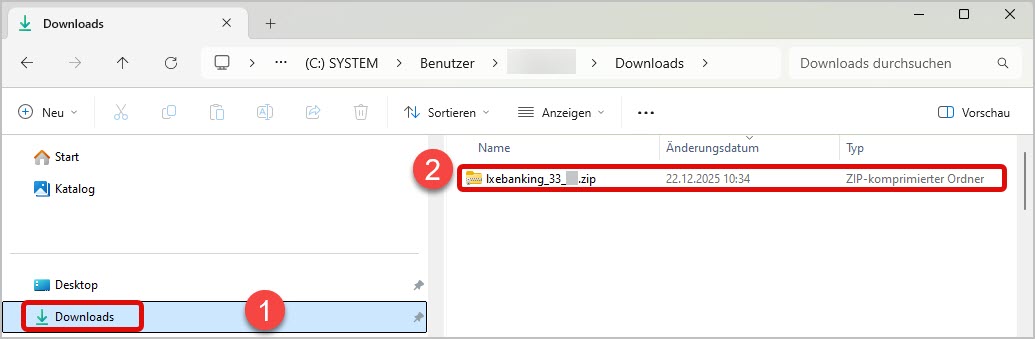
- Entpacken Sie die Datei 'lxebanking_[Version].zip':
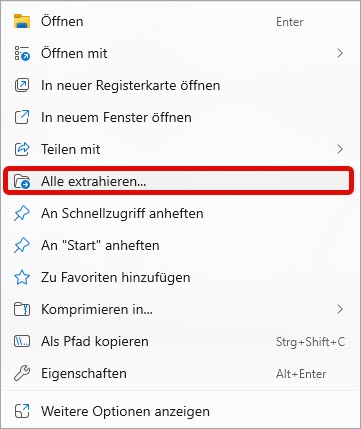
- Klicken Sie mit der rechten Maustaste auf die Datei 'lxebanking_[Version].zip'.
- Klicken Sie auf 'Alle extrahieren'.
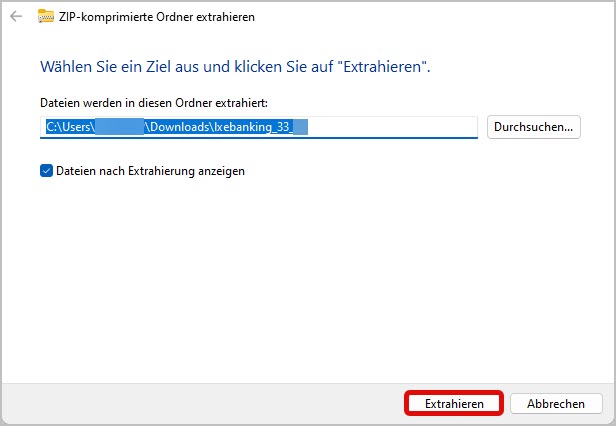
- Klicken Sie auf 'Extrahieren'.
- Öffnen Sie den 'Windows-Explorer'.
- Die entpackte Installationsdatei wird nun ebenso im Ordner 'Download' im Unterordner 'lxebaning_[Version']' gespeichert.
- Starten Sie die Installation:
- Öffnen Sie den Ordner 'lxebanking_[Version']' (1) + (2).
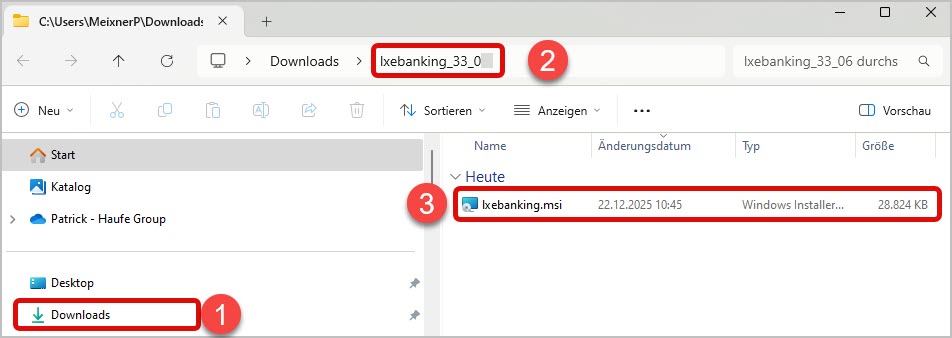
- Klicken Sie doppelt auf die Datei 'lxebanking.msi' (3).
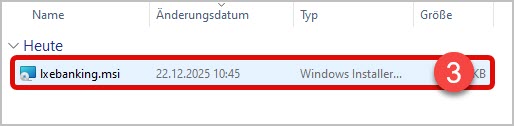
- Die Installation der aktuellen Onlinebankingversion startet.
- Klicken Sie nun nacheinander auf 'Ausführen' (1) - 'Weiter' (2) - Installieren' (3).
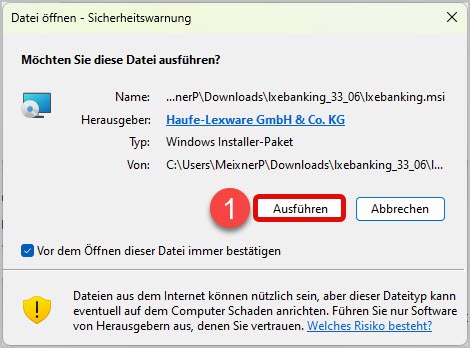
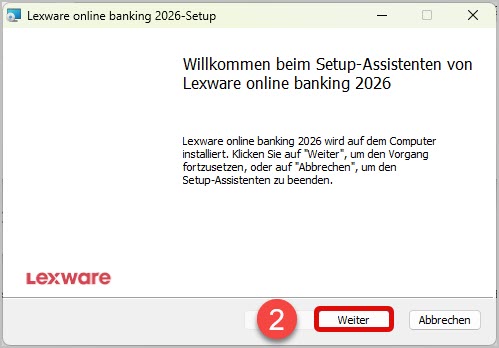
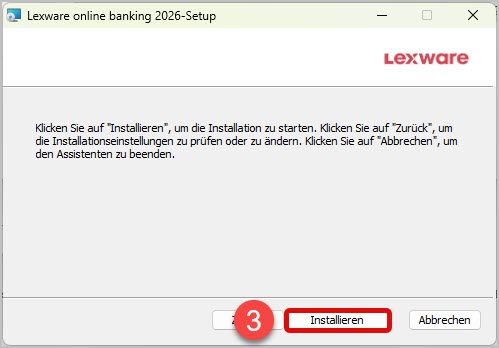
- Nach der Installation klicken Sie auf 'Fertig stellen'.

- Öffnen Sie den Ordner 'lxebanking_[Version']' (1) + (2).
Wichtig: Wenn Sie aufgrund von Problemen bisher den Workaround über den DDBAC-Wrapper verwendet haben, beachten Sie, dass bei jeder Installation einer neuen Onlinebanking-Version wieder automatisch wieder auf die 'DDBAC.net-Komponente' zurückgestellt wird.
Wenn Sie mit der aktuellen Onlinebanking-Version weiterhin Probleme beim Abholen von Kontoauszügen bzw. Ausführen von Überweisungen und Lastschriften haben, schalten Sie auf die DDBAC-Wrapper-Komponente zurück
Prüfen Sie zunächst, ob Ihre Bank bereits auf das neue Kontoauszugsformat CAMT umgestellt hat.
- Wechseln Sie in den Kontomanager (siehe Punkt 5 dieser folgenden Anleitung: Anleitung-Onlinebanking einrichten).
- Wählen Sie den Kontakt aus (1).
Klicken Sie auf 'Details' (2).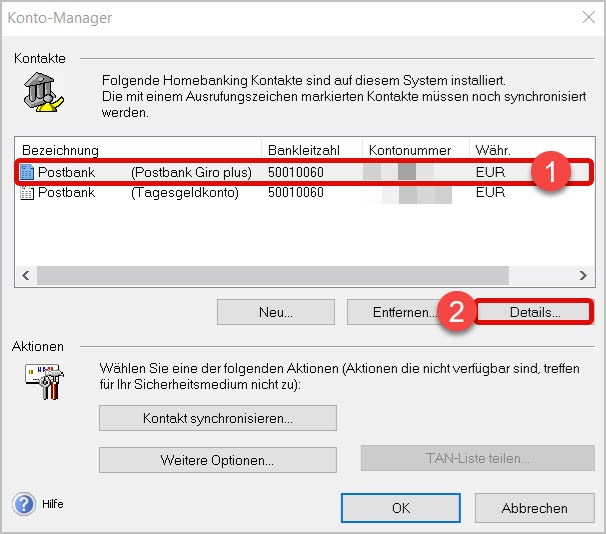
- Wählen Sie nun das Konto (1) aus, für das Sie die unterstützten Geschäftsvorfälle angezeigt bekommen möchten.
Klicken Sie auf 'Geschäftsvorfälle' (2).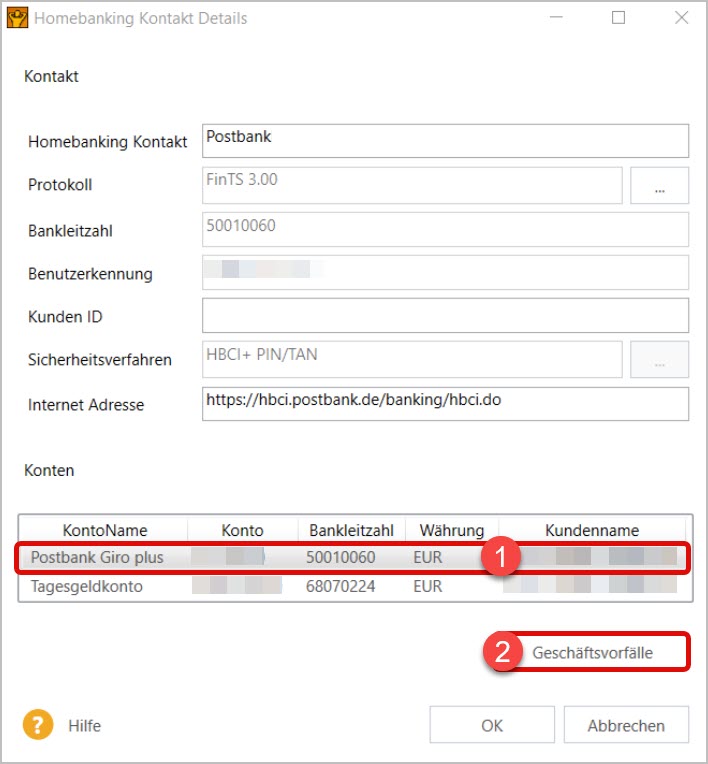
- Prüfen Sie in der Spalte 'Konto', welche Geschäftsvorfälle unterstützt werden.
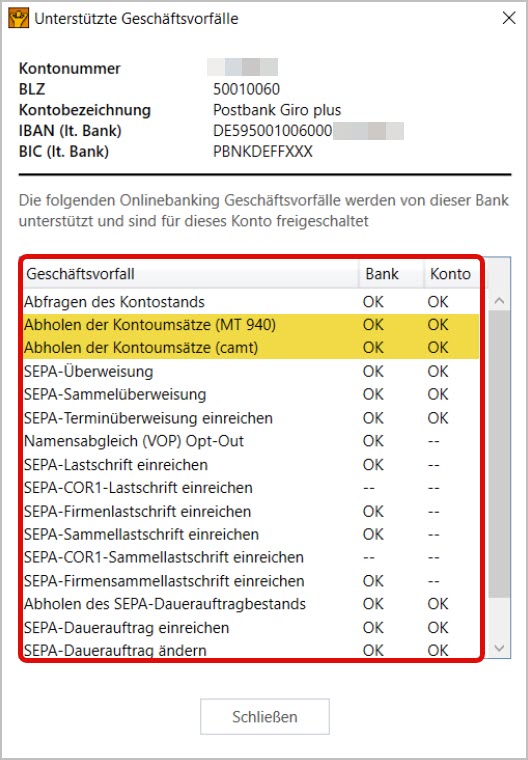
Wenn Ihre Bank das neue Kontoauszugsformat 'CAMT' noch nicht unterstützt oder Probleme bei Überweisungen/Lastschriften auftreten, schalten Sie auf den DDBAC-Wrapper zurück.
Zurückschalten auf den DDBAC-Wrapper
Gehen Sie hierzu wie folgt vor:
- Laden Sie den aktuellen DDBAC-Wrapper herunter:
- Klicken Sie auf folgenden Link: DDBAC-Download (Version: 5.10.96.0 - Stand 09.03.26).
- Laden Sie die Datei 'f29e0e8d98_DDBAC.zip' herunter.
- Entpacken Sie die Datei 'f29e0e8d98_DDBAC.zip'.
- Starten Sie die Installation durch Doppelklick auf die Datei 'ddbac.exe'.
- Laden Sie sich zwei Registry-Einträge herunter, die wir in der folgenden Zip-Datei verpackt haben und entpacken Sie diese Zip-Datei:
- Klicken Sie dazu auf diesen Link.
- Laden Sie die Zip-Datei '15112fb006_DDBAC_wrapper_onoff' herunter.
- Entpacken Sie die Zip-Datei.
- Sie erhalten nun zwei Registry-Keys.
- DDBAC_wrapper_on.reg
- DDBAC_wrapper_off.reg
- Kopieren Sie sich diese beiden Registry-Schlüssel am besten auf den Desktop, damit Sie die Schlüssel per Doppelklick schnell ausführen können.
- So schalten Sie auf die DDBAC-Wrapper-Komponente um:
Hinweis: Für dieses Vorgehen benötigen Sie Admin-Rechte.- Klicken Sie doppelt auf die Datei 'DDBAC_wrapper_on.reg'
- Bestätigen Sie die Abfrage mit 'Ja'.
- Der Registrykey wird gesetzt.
- Synchronisieren Sie nun einmalig Ihren Onlinebanking-Kontakt in der Systemsteuerung.
- Drücken Sie die 'Windows-Taste' und geben Sie 'Systemsteuerung' ein.
- Klicken Sie auf 'Homebanking Administrator (32Bit)'.
- Wählen Sie nacheinander Ihre Onlinebanking-Kontakte aus.
- Klicken Sie auf 'Synchronisieren'.
- Beenden Sie die Synchronisation über 'Schließen'.
- Führen Sie anschließend die gewünschten Aktionen im Zahlungsverkehr durch.
Bei Bedarf können Sie jederzeit per Regdatei auf das DDBAC.net-Modul zurückschalten.
Zurückschalten auf das DDBAC.net-Modul
So schalten Sie auf die DDBAC.net-Komponente um:
Hinweis: Für dieses Vorgehen benötigen Sie Admin-Rechte.
- Klicken Sie doppelt auf die Datei 'DDBAC_wrapper_off.reg'
- Bestätigen Sie die Abfrage mit 'Ja'.
- Der Registrykey wird gesetzt.
- Starten Sie das Lexware-Programm.
- Synchronisieren Sie Ihren Onlinebanking-Kontakt danach im Lexware-Programm.
- Anleitung Buchhaltung: Anleitung-Onlinebanking einrichten.
- Anleitung Warenwirtschaft:
- Öffnen Sie in der 'Firmenzentrale - Extras - Zahlungsverkehr'.
- Wählen Sie den 'Bankkontakt' aus.
- Klicken Sie auf 'Bearbeiten'.
- Setzen Sie den Haken bei 'Onlinekontakte'.
- Klicken Sie auf 'Onlinekontakt anlegen/bearbeiten'.
- Fahren Sie nun in der Anleitung für die Buchhaltung bei 'Punkt 5' fort.
- Anleitung Lohn und Gehalt:
- Klicken Sie im Lohnmodul auf 'Verwaltung - Bankverbindungen'.
- Wählen Sie den 'Bankkontakt' aus.
- Klicken Sie auf 'Bearbeiten'.
- Setzen Sie den Haken bei 'Onlinekontakte'.
- Klicken Sie auf 'Onlinekontakt anlegen/bearbeiten'.
- Fahren Sie nun in der Anleitung für die Buchhaltung bei 'Punkt 5' fort.
Ausgabe einer XML-Datei zum Einlesen ins Webbanking Ihrer Bank, wenn bei Ihnen das Einreichen von Sammelüberweisungen bzw. Lastschriften per Onlinebanking nicht funktioniert
Wenn das Einreichen von SEPA-Lastschriften oder Überweisungen weiterhin fehlschlägt, geben Sie Lastschriften und Überweisungen als XML-Datei im Lexware-Programm aus. Diese Datei lässt sich dann bei vielen Banken in die Weboberfläche Ihres Onlinebankings zur Ausführung hochladen.
Dateiexport in der Buchhaltung
- Öffnen Sie den 'Zahlungsverkehr'.
- Wählen Sie im Reiter 'Zahlungsart' anstatt 'Lexware online-banking' die Option 'Dateiexport' aus.
- Folgen Sie den weiteren Anweisungen des Assistenten, bis die XML-Datei erzeugt wird.
- Spielen Sie diese XML-Datei in Ihre Weboberfläche des Onlinebankings Ihrer Bank ein.
Dateiexport in Lohn und Gehalt
- Ändern Sie in den Stammdaten eines jeden Mitarbeiters die Auszahlungsart von 'Überweisung' auf 'Datenträger'.
- Wechseln Sie nun in den 'Zahlungsverkehr'.
- Wählen Sie im Reiter 'Zahlungsart' anstatt 'Lexware online-banking' die Option 'Dateiexport' aus.
- Folgen Sie den weiteren Anweisungen des Assistenten, bis die XML-Datei erzeugt wird.
- Spielen Sie diese XML-Datei in Ihre Weboberfläche des Onlinebankings Ihrer Bank ein.
